
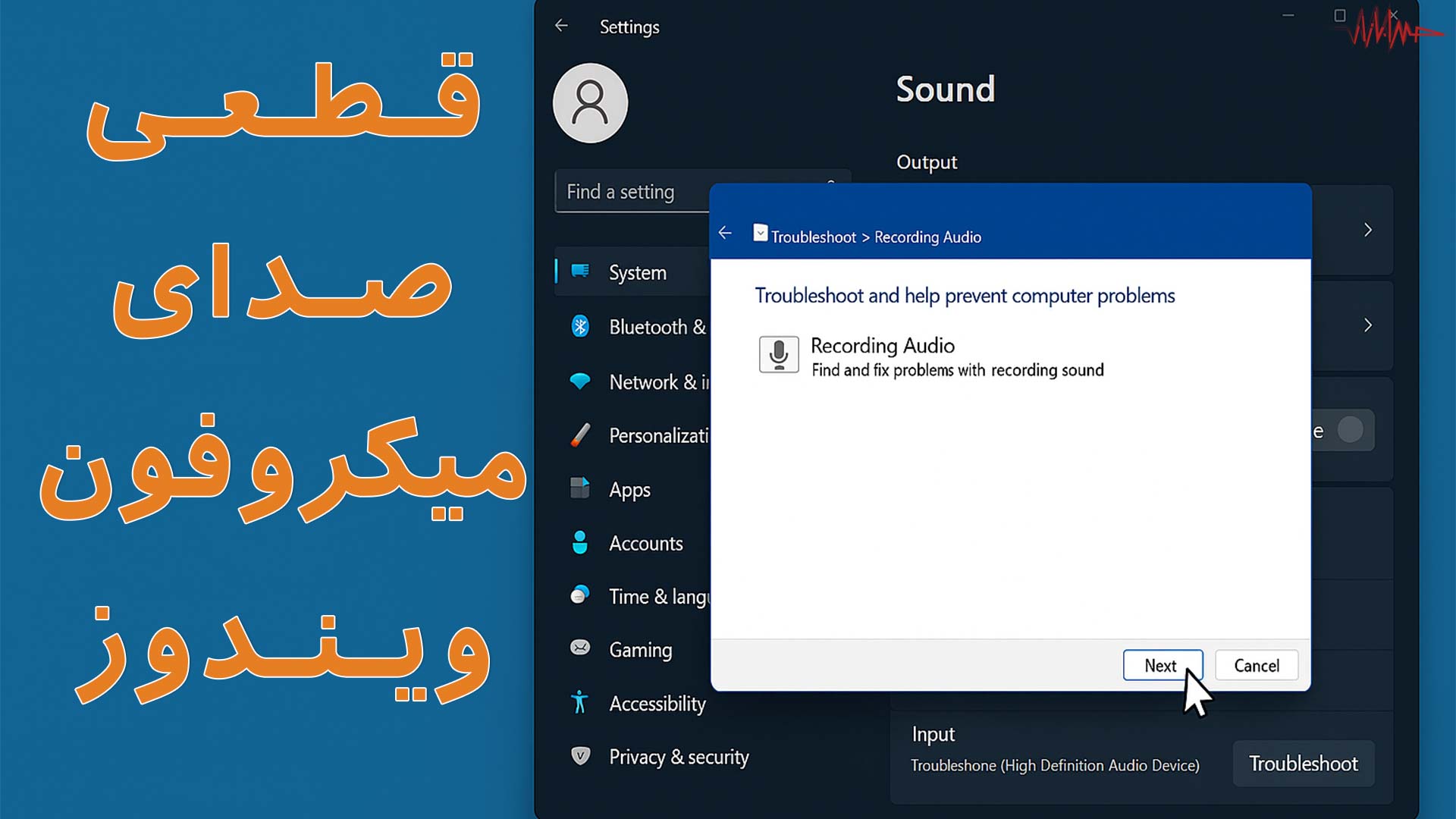
قطعی صدای میکروفون ویندوز 10 و 11 معمولا دقیقا در حساس ترین لحظه ها رخ می دهد؛ زمانی که وسط کلاس آنلاین، جلسه کاری یا ارائه هستید و ناگهان پشت سر هم پیام «صدات قطع است» ظاهر می شود. هدف این راهنما این است که مشکل کار نکردن میکروفون در ویندوز 10 و مشکل کار نکردن میکروفون در ویندوز 11 را به صورت گام به گام، قابل اجرا و در عین حال عمیق، ریشه یابی و برطرف کنید.
در این متن، هم علت های اصلی قطعی صدای میکروفون ویندوز 10 و 11 را مرور می کنیم و هم روش های عملی برای حل مشکل میکروفون در ویندوز 10 و 11 را در سه لایه بررسی می کنیم.
در ادامه میخوانید
علت های اصلی قطعی صدای میکروفون در ویندوز 10 و 11
پیش از ورود به جزئیات تنظیمات، دانستن رایج ترین علت ها کمک می کند مسیر عیب یابی را کوتاه تر و هدفمند تر طی کنید. در بیشتر گزارش های کاربران، قطعی صدای میکروفون ویندوز 10 و 11 یکی از این ریشه ها را داشته است.
انتخاب اشتباه ورودی صوتی در ویندوز یا نرم افزار
وجود چند منبع صوتی (میکروفون داخلی، وب کم، هدست و کارت صدا) باعث می شود ویندوز و نرم افزار کلاس آنلاین به صورت خودکار همیشه ورودی مطلوب شما را انتخاب نکنند. نتیجه این است که شما در میکروفون هدست صحبت می کنید اما سیستم در حال گوش دادن به ورودی اشتباهی است.
برای رفع مشکل صدای میکروفون در ویندوز در این حالت، باید ورودی صحیح را هم در تنظیمات Sound ویندوز و هم در تنظیمات صوتی نرم افزار کلاس انتخاب کنید. این مرحله ساده، بخش قابل توجهی از موارد عدم دریافت صدا را حل می کند.
مجوز های حریم خصوصی بسته برای میکروفون
نسخه های جدید ویندوز برای محافظت از حریم خصوصی، دسترسی میکروفون را برای برنامه ها محدود کرده اند. اگر مجوز دسترسی میکروفون در بخش تنظیمات حریم خصوصی بسته باشد، نرم افزار های کلاس، مرورگر ها و نرم افزار های تماس صوتی حتی در صورت اتصال صحیح میکروفون، نمی توانند از آن استفاده کنند.
این موضوع یکی از مهم ترین پاسخ ها به سوال میکروفون در ویندوز شناسایی نمی شود است؛ زیرا دستگاه ممکن است در سطح سیستم عامل دیده شود، اما در سطح برنامه ها به دلیل مجوز های بسته قابل استفاده نباشد.
سطح ورودی بسیار پایین یا حالت بی صدا
در برخی سیستم ها، سطح ورودی میکروفون روی مقدار بسیار پایین تنظیم شده است یا میکروفون در پنجره Recording به طور کامل بی صدا شده است. در چنین حالتی، ویندوز میکروفون را شناسایی می کند اما هنگام صحبت، سطح سیگنال از حدی که نرم افزار بتواند تشخیص دهد کمتر است.
راه حل این وضعیت، تنظیم دقیق سطح ورودی و غیر فعال کردن حالت بی صدا در پنجره اختصاصی میکروفون است که در بخش آموزش گام به گام به صورت کامل توضیح داده می شود.
درایور های ناسازگار یا معیوب
پس از به روز رسانی ویندوز یا نصب نرم افزار های جدید، ممکن است درایور میکروفون یا کارت صدا دچار ناسازگاری شود. نتیجه این است که دستگاه در فهرست ورودی ها دیده می شود، اما هیچ سیگنالی منتقل نمی شود یا در بازه زمانی کوتاهی پس از شروع استفاده، قطع می شود.
در این حالت، به روز رسانی یا نصب دوباره درایور میکروفون از طریق Device Manager یا با استفاده از بسته های رسمی سازنده معمولا بخش مهمی از مشکل کار نکردن میکروفون در ویندوز 11 و 10 را برطرف می کند.
آموزش گام به گام رفع مشکل میکروفون در ویندوز 10 و 11
در این بخش، یک مسیر عملی و مرحله به مرحله ارائه می شود که می توانید بر اساس آن، مشکل را از ساده ترین احتمال تا موارد پیچیده تر به ترتیب بررسی کنید. پیشنهاد می شود هر مرحله را انجام دهید و همان لحظه میکروفون را تست کنید تا بدانید کدام اقدام واقعا اثرگذار بوده است.
گام اول: تست سریع میکروفون در خود ویندوز
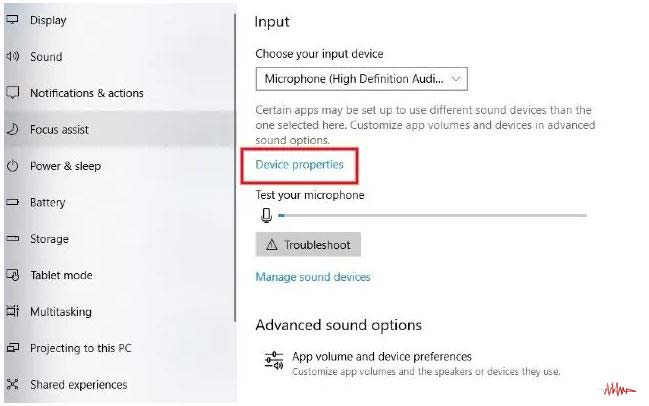
برای تست میکروفون در ویندوز 10 به Settings، سپس System و بعد Sound بروید. در بخش Input، از فهرست Choose your input device میکروفون مد نظر خود را انتخاب کنید و در قسمت Test your microphone صحبت کنید؛ اگر نوار سطح ورودی حرکت کرد، یعنی ویندوز سیگنال را دریافت می کند.
برای تست میکروفون در ویندوز 11 نیز مسیر مشابه است: Settings، سپس System و سپس Sound. در بخش Input، میکروفون را انتخاب کنید و هنگام صحبت، سطح ورودی را زیر همان بخش مشاهده کنید. اگر در هیچ یک از این دو تست، تغییری در سطح ورودی نمی بینید، گام های بعدی را با دقت بیشتری دنبال کنید.
گام دوم: انتخاب ورودی صحیح در تنظیمات Sound ویندوز
در همان صفحه تنظیمات صدا، اطمینان حاصل کنید که نام میکروفونی که واقعا استفاده می کنید در فهرست Input انتخاب شده باشد. اگر چند ورودی مختلف دارید (میکروفون داخلی، وب کم، هدست و غیره)، آن ها را یکی یکی انتخاب کنید و دوباره صحبت کنید تا ببینید کدام یک واقعا فعال است.
در این گام، تمرکز شما بر این است که ورودی صوتی در ویندوز دقیقا با دستگاهی که در حال استفاده از آن هستید همخوان باشد. بسیاری از موارد قطعی صدای میکروفون ویندوز 10 و 11 صرفا ناشی از انتخاب اشتباه ورودی در این بخش است.
گام سوم: فعال کردن مجوز ها در بخش حریم خصوصی
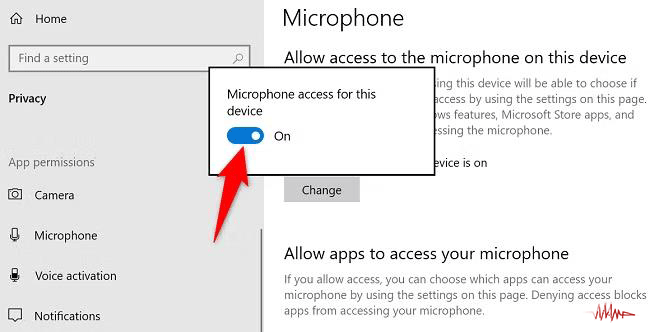
برای فعال کردن مجوز دسترسی میکروفون، در ویندوز 10 به Settings، سپس Privacy و از ستون سمت چپ گزینه Microphone را انتخاب کنید. ابتدا اجازه دسترسی کلی را فعال کنید و سپس در بخش پایین، دسترسی برای نرم افزار هایی که استفاده می کنید (مرورگر، نرم افزار کلاس، پیام رسان صوتی) را روشن کنید.
در ویندوز 11 نیز به Settings، سپس Privacy and security بروید و Microphone را انتخاب کنید. Microphone access for this device و Allow apps to access your microphone باید فعال باشند. اگر از برنامه های دسکتاپ کلاسیک استفاده می کنید، گزینه Allow desktop apps to access your microphone را نیز روشن کنید تا حل مشکل میکروفون در ویندوز 10 و 11 از این منظر کامل شود.

گام چهارم: تنظیم سطح ورودی و خروج از حالت بی صدا
روی آیکن صدا در نوار وظیفه کلیک راست کنید و Sound settings را باز کنید، سپس روی More sound settings یا Sound Control Panel کلیک کنید تا پنجره Sound ظاهر شود. به زبانه Recording بروید، میکروفون خود را انتخاب کنید و روی Properties کلیک کنید. در زبانه Levels، سطح ورودی را روی مقدار مناسبی (مثلا ۸۰ یا بالاتر) قرار دهید و مطمئن شوید آیکن بی صدا غیر فعال است.

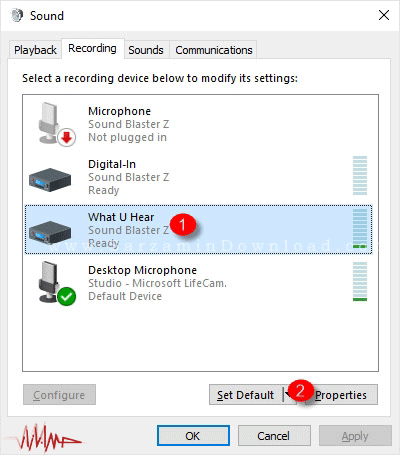

با این کار، اگر علت این بود که چرا میکروفون در ویندوز صدا ضبط نمی کند، سطح ورودی و خاموش بودن میکروفون، به سادگی برطرف می شود. برای اطمینان، همان لحظه دوباره در صفحه تنظیمات Sound، سطح ورودی را هنگام صحبت بررسی کنید.
گام پنجم: بازنشانی تنظیمات صدا به حالت پیش فرض
اگر در گذشته تنظیمات متعددی را روی سیستم صدا اعمال کرده اید و اکنون مطمئن نیستید کدام گزینه باعث مشکل شده است، استفاده از گزینه Restore Defaults در پنجره Properties میکروفون می تواند مفید باشد. پس از بازنشانی، سیستم را یک بار راه اندازی مجدد کنید و دوباره تست بگیرید.
پیشنهاد می شود پیش از هر کلاس آنلاین مهم، یک تست کوتاه صدا طبق همین مراحل انجام دهید تا در لحظه ارائه، با غافلگیری مواجه نشوید.
رفع عمیق تر مشکل: درایور میکروفون و سخت افزار
اگر با اجرای مراحل قبلی هنوز مشکل کار نکردن میکروفون در ویندوز 10 یا 11 ادامه دارد، احتمال ناسازگاری درایور یا ایراد سخت افزاری بیشتر می شود. در این بخش، اقدامات ضروری برای به روز رسانی و نصب دوباره درایور را مرور می کنیم.
به روز رسانی درایور از طریق Device Manager
روی منوی Start کلیک راست کنید و Device Manager را باز کنید. در شاخه Audio inputs and outputs یا Sound, video and game controllers، نام میکروفون یا کارت صدا را پیدا کنید، روی آن کلیک راست کنید و گزینه Update driver را انتخاب کنید. سپس جستجوی خودکار درایور را فعال کنید تا ویندوز نسخه جدید را نصب کند.
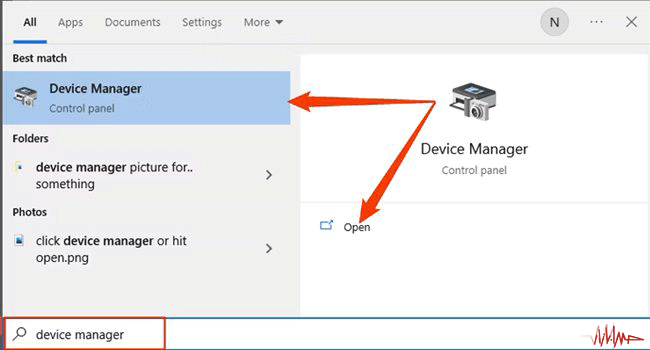
این مرحله به ویژه پس از به روز رسانی بزرگ سیستم عامل، در رفع مشکل میکروفون در ویندوز 11 و نسخه های جدید ویندوز 10 بسیار موثر است، زیرا نسخه های قدیمی درایور همیشه با نسخه جدید سیستم عامل سازگار نیستند.
حذف و نصب دوباره درایور میکروفون
اگر به روز رسانی نتیجه نداد، در همان Device Manager روی دستگاه صوتی کلیک راست کنید، Uninstall device را بزنید و در صورت وجود، گزینه حذف نرم افزار درایور را نیز تیک بزنید. پس از راه اندازی مجدد سیستم، ویندوز یک درایور عمومی را دوباره نصب می کند. در صورت استفاده از کارت صدا یا اینترفیس حرفه ای، نصب مستقیم درایور از وب سایت سازنده توصیه می شود.
در دستگاه هایی که پس از انجام این مراحل همچنان میکروفون در ویندوز شناسایی نمی شود، احتمال ایراد سخت افزاری بسیار جدی است و تست روی یک سیستم دیگر می تواند این فرض را تایید یا رد کند.
جدول تشخیص سریع برای مشکل کار نکردن میکروفون
جدول زیر یک نقشه راه کوتاه برای تشخیص سریع لایه مشکل ارائه می کند. کافی است وضعیت فعلی خود را با یکی از ردیف ها تطبیق دهید تا اولین اقدام پیشنهاد شده را اجرا کنید.
| وضعیت مشاهده شده | علت محتمل تر | اقدام پیشنهادی |
|---|---|---|
| هیچ واکنشی در نوار سطح ورودی در تنظیمات Sound ویندوز دیده نمی شود | اتصال فیزیکی، انتخاب اشتباه ورودی، مجوز های بسته | تست کابل و درگاه، انتخاب دستی ورودی صحیح، فعال کردن مجوز ها در بخش Privacy |
| میکروفون در فهرست Recording دیده می شود اما علامت Disabled دارد | غیر فعال بودن دستگاه یا مشکل نرم افزاری ساده | فعال کردن دستگاه در پنجره Sound، بازنشانی تنظیمات میکروفون، راه اندازی مجدد سیستم |
| میکروفون در ویندوز کار می کند ولی در نرم افزار کلاس آنلاین هیچ سیگنالی نیست | تنظیمات داخلی نرم افزار یا محدودیت مرورگر | انتخاب ورودی درست در تنظیمات برنامه، بررسی مجوز سایت در مرورگر و بستن تب های اضافی |
| پس از به روز رسانی ویندوز، میکروفون ناگهان از فهرست ورودی ها حذف شده است | درایور حذف شده یا ناسازگار | نصب دوباره درایور میکروفون از Device Manager یا وب سایت سازنده دستگاه |
| صدا برای چند دقیقه منتقل می شود و سپس به طور کامل قطع می شود | مدیریت مصرف انرژی درگاه USB یا مشکل اتصال بی سیم | غیر فعال کردن خاموش شدن خودکار USB در Device Manager، نزدیک کردن فرستنده و گیرنده در میکروفون های بی سیم |
استفاده از این جدول، زمانی که تحت فشار کلاس یا جلسه هستید، کمک می کند در چند ثانیه تشخیص دهید اول روی کدام بخش تمرکز کنید و کدام مسیر را برای رفع مشکل صدای میکروفون در ویندوز ادامه دهید.
چک لیست آماده قبل از شروع هر کلاس آنلاین
برای این که احتمال بروز دوباره مشکل میکروفون در کلاس آنلاین به حداقل برسد، یک چک لیست کوتاه و تکرار پذیر می تواند بسیار کاربردی باشد. اجرای این موارد چند دقیقه بیشتر طول نمی کشد اما از قطع ناگهانی صدا در لحظه ارائه جلوگیری می کند.
- بررسی اتصال کابل میکروفون یا دانگل بی سیم و اطمینان از محکم بودن آن.
- انتخاب دستی ورودی صحیح در بخش Input تنظیمات Sound ویندوز و مشاهده واکنش نوار سطح هنگام صحبت.
- کنترل مجدد مجوز های حریم خصوصی و اطمینان از فعال بودن مجوز برای نرم افزار کلاس، مرورگر یا پیام رسان.
- تست کوتاه میکروفون داخل خود نرم افزار کلاس یا در بخش تنظیمات صوتی برنامه.
- بستن نرم افزار ها و تب هایی که همزمان ممکن است از میکروفون استفاده کنند.
- چک کردن سطح ورودی در پنجره Recording و جلوگیری از قرار گرفتن روی حالت بی صدا.
قرار دادن این چک لیست در قالب یک یادداشت کنار مانیتور یا روی میز کار، باعث می شود پیش از هر جلسه مهم، بدون استرس وضعیت میکروفون را بررسی و تثبیت کنید.
نقش کیفیت تجهیزات صوتی و انتخاب درست میکروفون
حتی زمانی که تمام تنظیمات نرم افزاری درست است، کیفیت تجهیزات صوتی می تواند تفاوت محسوسی در ثبات و وضوح صدا ایجاد کند. میکروفون های بسیار ارزان و غیراستاندارد معمولا در برابر نویز محیط، تغییرات ناگهانی سطح صدا و جهش های ولتاژ رفتار پایداری ندارند و بیشتر در معرض قطع و وصل شدن هستند.
برای کلاس های آنلاین منظم، ضبط پادکست، استریم یا تولید محتوا، استفاده از میکروفون های USB یا اینترفیس های صوتی با کیفیت مناسب، امکان کنترل بهتر سطح ورودی و مانیتورینگ دقیق را فراهم می کند. همچنین انتخاب الگوی قطبی مناسب، نحوه قرار دادن میکروفون و استفاده از لوازم جانبی ساده مانند پاپ فیلتر و پایه رومیزی، در کنار تنظیمات صحیح سیستم، به کاهش احتمال قطعی صدای میکروفون ویندوز 10 و 11 کمک می کند.
در فروشگاه صدابازار، می توانید بر اساس نوع استفاده خود (کلاس آنلاین، ضبط صدای گفتار، استریم یا کار استودیویی) بین انواع میکروفون و کارت صدا انتخاب آگاهانه تری داشته باشید و از ابتدا زنجیره صوتی خود را بر پایه تجهیزات پایدار تر بسازید تا بخش زیادی از مشکلات نرم افزاری و سخت افزاری رایج را از مسیر حذف کنید.
پرسش های متداول
چگونه قطعی صدای میکروفون ویندوز 10 و 11 را در کوتاه ترین زمان برطرف کنم؟
برای رفع سریع قطعی، ابتدا ورودی صحیح را در تنظیمات Sound انتخاب کنید، مجوز های حریم خصوصی را برای میکروفون و نرم افزار های مورد نیاز فعال کنید و سطح ورودی را در پنجره Recording تنظیم نمایید. اگر میکروفون همچنان بی صدا است، درایور میکروفون را از Device Manager به روز یا دوباره نصب کنید و میکروفون را روی یک سیستم دیگر نیز تست کنید تا از سلامت سخت افزار مطمئن شوید.
اگر میکروفون لپ تاپ کار نمی کند ویندوز 10 یا 11 چه اقدامی لازم است؟
در این حالت، ابتدا میکروفون داخلی را در بخش Input انتخاب و سطح آن را تنظیم کنید، سپس مجوز دسترسی میکروفون را بررسی کنید. اگر میکروفون داخلی حتی در این وضعیت نیز واکنش ندارد، نصب دوباره درایور صوتی اختصاصی لپ تاپ و تست در حالت Safe Mode توصیه می شود. اگر پس از این اقدامات هنوز سیگنالی دریافت نمی شود، احتمالا ایراد سخت افزاری وجود دارد و بهتر است از یک متخصص سخت افزار مشاوره بگیرید.
چرا میکروفون در ویندوز صدا ضبط نمی کند ولی در گوشی یا دستگاه دیگر مشکلی ندارد؟
اگر میکروفون در دستگاه های دیگر به خوبی کار می کند اما در ویندوز نه، مشکل به احتمال زیاد نرم افزاری است. در این حالت، مسیر عیب یابی باید شامل تست میکروفون در ویندوز 10 یا تست میکروفون در ویندوز 11، بررسی مجوز ها، انتخاب ورودی صحیح، تنظیم سطح و به روز رسانی درایور باشد. تمرکز خود را بر این بگذارید که آیا ویندوز اصلا سیگنالی دریافت می کند یا خیر و سپس به سراغ تنظیمات برنامه های خاص بروید.
در چه شرایطی لازم است حتما با متخصص صدا یا سخت افزار مشورت کنم؟
اگر پس از اجرای کامل مراحل نرم افزاری، میکروفون در چند سیستم مختلف نیز شناسایی نمی شود یا هنگام کار دچار نویز شدید و قطع و وصل مداوم است، بهتر است به جای ادامه آزمون و خطا، از یک کارشناس صدا یا متخصص سخت افزار کمک بگیرید. این کار از آسیب بیشتر به تجهیزات جلوگیری می کند و مسیر تشخیص مشکل را کوتاه تر می کند.
چگونه از تکرار مشکل کار نکردن میکروفون در ویندوز 11 و 10 جلوگیری کنم؟
به روز نگه داشتن ویندوز و درایور ها، استفاده از تجهیزات با کیفیت، اجرای چک لیست کوتاه قبل از هر کلاس آنلاین و خودداری از نصب نرم افزار های ناشناس که روی سیستم صدا دخالت می کنند، مهم ترین اقداماتی هستند که احتمال بروز دوباره مشکل را کاهش می دهند. ترکیب این موارد با عادت تست چند ثانیه ای میکروفون پیش از هر جلسه، عملا بسیاری از قطعی های ناگهانی را حذف می کند.


