

اسکرین رکوردر آیفون ابزاری درونساخت برای ضبط ویدئوییِ هرآنچه روی نمایشگر میگذرد است؛ محبوب بهدلیل کیفیت پایدار، دسترسی سریع و بینیاز از نصب برنامهٔ اضافی. این قابلیت تا کجا کاربردی و ایمن است و از کجا میتواند با رفتار نادرست کاربر به ریسک حریم خصوصی تبدیل شود؟
در ادامه میخوانید
اسکرین رکوردر آیفون چیست و چه کاربردی دارد ؟
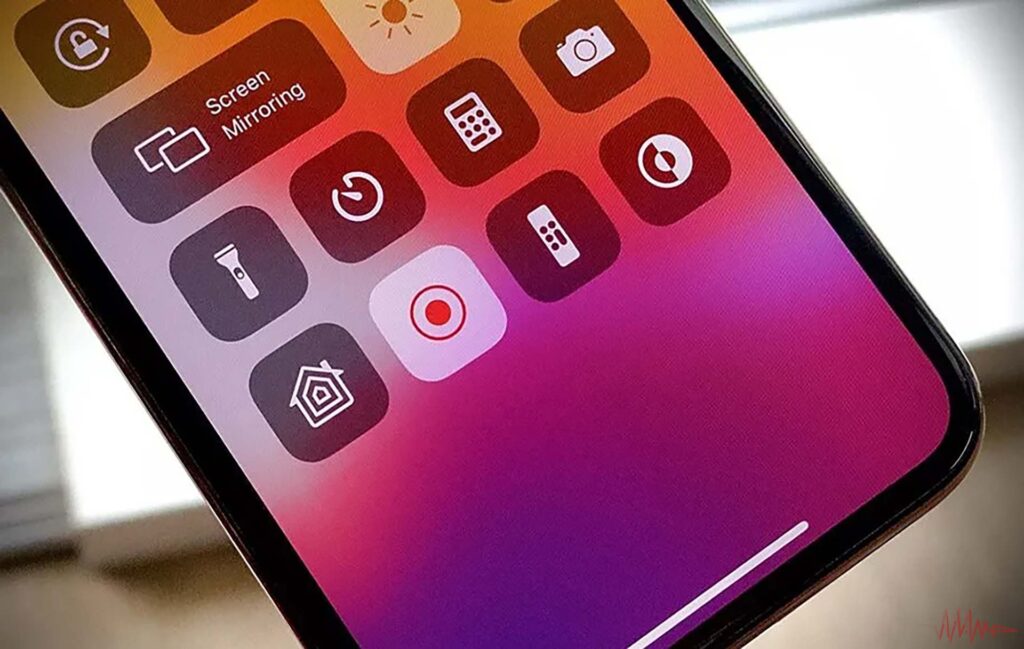
اسکرین رکوردر آیفون قابلیتی سیستمی برای ضبط ویدئوی صفحه نمایش بههمراه صداست که فایل را بهطور خودکار در «عکسها» ذخیره میکند. اگر زبان گوشی شما انگلیسی باشد، نامهای منو نیز انگلیسیاند و هیچ تفاوتی در عملکرد ایجاد نمیشود.
کاربردهای روزمره شامل آموزشهای کوتاه و گامبهگام، ذخیرهٔ بخشهای مجاز از تماسهای تصویری (با رعایت قوانین و اجازهٔ طرف مقابل)، ثبت و ارسال باگ یا خطا برای تیم پشتیبانی، و ذخیرهٔ موقت محتوای آنلاین جهت بازبینی آفلاین است.
بهاینترتیب، تصویر و صدا در یک فایل یکپارچه ذخیره میشود و بازبینی یا اشتراکگذاری آن ساده است.
مراحل فعالکردن اسکرین رکوردر در آیفون

افزودن میانبر به مرکز کنترل
رابط کاربری سیستمعامل iOS در حال حاضر زبان منوی فارسیِ کامل ندارد؛ بنابراین نام مسیرها در بیشتر دستگاهها به انگلیسی نمایش داده میشود. برای افزودن میانبر، مسیر زیر را در آیفون دنبال کنید:
Settings → Control Center → Customize Controls (یا More Controls) → Screen Recording را انتخاب و به بخش «Included Controls» اضافه کنید.
شروع و توقف ضبط از مرکز کنترل
برای شروع، از گوشهٔ بالای صفحه «مرکز کنترل» را باز کنید و روی آیکون «ضبط صفحه» بزنید؛ شمارشگر سهثانیهای نمایش داده میشود. برای پایان، دوباره روی همان آیکون بزنید یا از نوار وضعیت قرمز/نارنجی پایان دهید. فایل در «عکسها» ذخیره میشود.
تنظیم صدا و کیفیت
با نگهداشتن طولانی روی آیکون «ضبط صفحه»، گزینهٔ «میکروفون» را روشن/خاموش کنید تا صدای محیط نیز ضبط شود. کیفیت و حجم فایل به زمان ضبط و محتوای روی صفحه وابسته است؛ ضبط طولانی یا محتوای گرافیکی سنگین حجم بیشتری میسازد.
پس از پایان، همهٔ ویدئوها در «عکسها» قابل مشاهده، ویرایش و برش سریع هستند.
مزایای استفاده از اسکرین رکوردر آیفون
آموزش و اشتراکگذاری بیدردسر
ضبط مرحلهبهمرحله باعث میشود مخاطب دقیقاً آنچه شما میبینید ببیند؛ برای کلاس آنلاین، آموزش اپلیکیشن، یا معرفی قابلیتها، خروجی «شفاف، کوتاه و بازبینیپذیر» است.
مستندسازی فنی و ارتباط با پشتیبانی
ارسال یک ویدئوی کوتاه از خطا/باگ معمولاً سریعتر از چند پاراگراف توضیح نوشتاری مشکل را منتقل میکند و زمان رفع اشکال را کاهش میدهد.
ضبط همزمان صدا و تصویر
با میکروفون فعال، توضیحات شفاهی شما همزمان با تصویر ثبت میشود؛ برای «بازخورد به تیم»، «راهنمای استفاده برای مشتری» یا «یادداشت آموزشی شخصی» ایدهآل است.
مثال واقعی: مدرس زبان در پایان هر جلسه، سه دقیقه از مرور واژگان را ضبط و برای هنرجویان میفرستد؛ نرخ مرور و یادگیری عینیتر میشود.
در مجموع، مزیت اصلی این قابلیت وضوح گامها و صرفهجویی در زمان انتقال اطلاعات است.
آیا فعالکردن اسکرین رکوردر آیفون خطرناک است ؟
ریسکهای رفتاری، نه سیستمی
ریسک اصلی زمانی رخ میدهد که گوشی در اختیار دیگران قرار بگیرد یا کاربر بدون اطلاع افراد حاضر، محتوای خصوصی را ضبط کند. خودِ سیستم برای شروع/پایان ضبط نشانههای واضح نمایش میدهد.
محدودیتهای حفاظت محتوای حساس
در برنامههای دارای حفاظت حق نشر و برخی اپهای مالی/امنیتی، سیستم عامل اجازهٔ ضبط نمیدهد یا خروجی بیتصویر/بیصدا ایجاد میکند. این محدودیت تعمدی است و به امنیت کمک میکند.
مثال واقعی: کاربری قصد ضبط یک ویدئوی اشتراکی محافظتشده را دارد، اما خروجی سیاه میشود؛ این رفتار طبیعیِ حفاظتی سیستم است.
با شناخت حدود فنی و رعایت اصول اخلاقی، استفادهٔ آگاهانه میتواند ریسکهای احتمالی را به حداقل برساند.
راهکارهای افزایش امنیت هنگام استفاده از اسکرین رکوردر
قفل ایمن و کنترل دسترسی
قفل بیومتریک (Face ID/Touch ID) و گذرواژهٔ قوی را فعال نگه دارید؛ «کنترل کودک/مهمان» را برای جلوگیری از دسترسی ناخواسته به مرکز کنترل در نظر بگیرید.
مدیریت مجوز صدا و اعلانها
پیش از ضبط، وضعیت میکروفون را چک کنید؛ در محیطهای حساس میکروفون را خاموش بگذارید تا تنها تصویر ضبط شود. اعلانهای روی صفحه را موقتاً خاموش کنید تا اطلاعات شخصی در ضبط دیده نشود.
بهداشت حریم خصوصی
فایلهای حساس را پس از استفاده حذف یا به فضای رمزگذاریشده منتقل کنید؛ گوشی را در اختیار دیگران نگذارید و هنگام تعمیر/سرویس، از خروج از حسابهای شخصی اطمینان حاصل کنید.
ترکیب قفل ایمن، مدیریت مجوزها و پاکسازی منظم فایلها، ستونهای حفظ حریم خصوصی در هنگام ضبط صفحه هستند.
جمعبندی؛ کاربردی یا خطرناک
این قابلیت در ذات خود «کاربردی و ایمن» است و تفاوت زبان رابط کاربری (فارسی/انگلیسی) فقط در نام منوهاست نه در امکان اجرا؛ آنچه سطح خطر را تعیین میکند رفتار کاربر، رعایت اجازهٔ دیگران و تنظیمات قفل و دسترسی است.
برای آموزش، تولید محتوا و مستندسازی حرفهای، اسکرین رکوردر آیفون یکی از سریعترین و مؤثرترین ابزارهاست؛ در کنار آن، اصول حریم خصوصی را جدی بگیرید تا مزایا بر هر ریسکی بچربد.
سوالات متداول
چطور اسکرین رکوردر آیفون را فعال کنم ؟
در iOS فعلاً منوی فارسیِ کامل وجود ندارد؛ مسیر انگلیسی را دنبال کنید: Settings → Control Center → Customize/More Controls → Screen Recording را به «Included» اضافه کنید و از مرکز کنترل ضبط را آغاز/پایان دهید.
آیا اسکرین رکوردر بدون اطلاع من فعال میشود ؟
خیر؛ نشانگرهای واضح (نوار/آیکون) هنگام ضبط دیده میشوند و هر زمان میتوانید ضبط را متوقف کنید.
آیا میتوان تماس تصویری را با اسکرین رکوردر ضبط کرد ؟
در برخی برنامهها ممکن است، اما در اپهای حساس/حفاظتشده محدود است؛ همواره با اطلاع و اجازهٔ طرف مقابل عمل کنید.
آیا ضبط صفحه باعث کاهش سرعت گوشی میشود ؟
در کاربری معمول خیر؛ در بازیهای سنگین یا ضبط طولانی ممکن است دما بالا رفته و افت جزئی عملکرد رخ دهد.
آیا اپل به محتوای ضبطشده دسترسی دارد؟
خیر؛ فایلها محلی در «عکسها» ذخیره میشوند و مگر آنکه همگامسازی ابری را فعال یا خودتان اشتراکگذاری کنید، جایی ارسال نمیشوند.


