
مقدمه
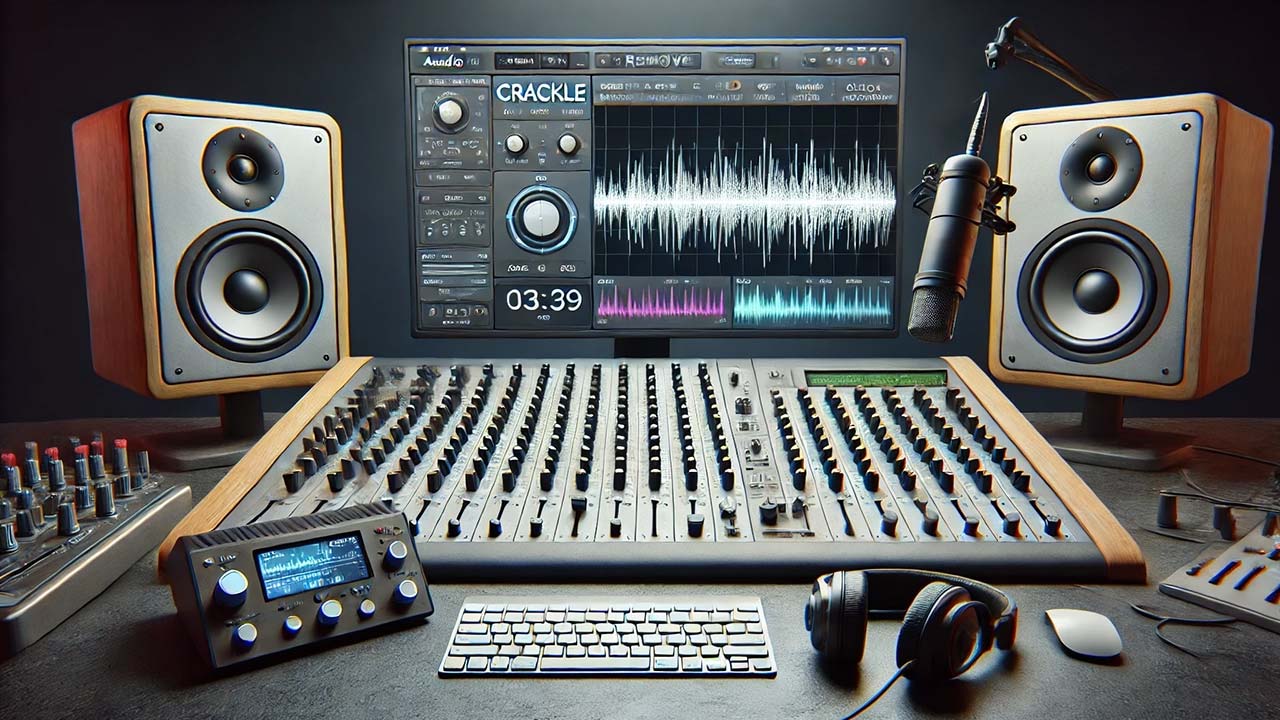
پدیده Crackle یا همان خشخش ناگهانی در صدای ضبطشده یا حین پخش دیجیتال، یکی از آزاردهندهترین اختلالات در کار با صداست. این نویز کوتاه و پراکنده ممکن است هنگام گوشدادن به موسیقی یا پادکست، ضبط در استودیو خانگی، یا حتی بعد از میکس و مستر اتفاق بیفتد و کیفیت خروجی را بهشدت پایین بیاورد. ریشه چنین مشکلهایی میتواند از تنظیمات بافر در نرمافزار گرفته تا اختلال سختافزاری کارت صدا باشد. در این مقاله، قصد داریم از منظر یک مهندس صدای حرفهای، به بررسی دقیق چرایی ایجاد Crackle در پردازش دیجیتال بپردازیم و راهکارهایی عملی برای حذف یا کمکردن آن ارائه دهیم. اگر شما هم با صداهای خشخش ناگهانی در رایانه یا استودیوی خانگی خود مواجه میشوید و نمیدانید منبع آن چیست، این مطلب میتواند گامبهگام کمکتان کند تا به سیگنالی تمیز و عاری از نویز برسید.
در ادامه میخوانید
چرا Crackle ایجاد میشود؟
خطاهای بافری در پردازش دیجیتال
در سیستمهای ضبط و پخش دیجیتال، صدای آنالوگ میکروفون یا ساز باید به بستههای دیجیتالی تبدیل شود و سپس در نرمافزار ضبط شود. این فرایند در قالب محدوده زمانی موسوم به «بافر» مدیریت میگردد. اگر کارت صدا و نرمافزار نتوانند این بستهها را بهموقع بفرستند یا دریافت کنند، ممکن است قطعههایی از صدا از دست بروند یا همپوشانی پیدا کنند. نتیجه آن، شنیدن حفره یا پیک در امواج صوتی است که خودش را بهصورت خشخش یا Crackle نشان میدهد.
- تنظیمات بیشازحد کم بافر (مثلاً 32 یا 64 سمپل) برای کاهش تأخیر، ممکن است در سیستمهای ضعیف موجب کمآوردن CPU شود و Crackle پدید آید.
- در کارتهای صدای اکسترنال یا بعضی لپتاپها که اتصالات USB پایدار ندارند، نوسان پهنای باند میتواند بافر را مختل کند.
نمونهبرداری نامنطبق یا Sample Rate Conflict
زمانی که پروژه نرمافزاری شما روی 48 کیلوهرتز تنظیم شده اما سیگنال ورودی یا خروجی در کارت صدا 44.1 کیلوهرتز باشد (یا بالعکس)، تبدیل بیدرنگ فرکانس نمونهبرداری میتواند موجب نویز کوتاه یا Crackle شود.
- اگر مثلاً از ویندوزی استفاده میکنید که خود سیستمعامل را روی 48kHz تعریف کرده ولی پروژه شما 44.1kHz است، ممکن است یک ریسامپلینگ در لحظه رخ دهد و منجر به خشخش شود.
- برخی کارتهای صدا با نرخ نمونهبرداری خاصی بهترین عملکرد را دارند. اگر از این محدوده خارج شوید، Crackle محتمل است.
تداخل سختافزاری و درایور ناکارآمد
درایور کارت صدا مهمترین نقش را در تحویل پاک بستههای صوتی دارد. اگر درایور بهروز نباشد یا کارت صدا با مادربرد تداخل داشته باشد، هنگام پردازش سنگین CPU ممکن است Crackle بشنوید.
- تداخل PCIe یا USB: گاهی وجود چندین دستگاه USB پرمصرف (هارد اکسترنال، وبکم…) پهنای باند باس را اشغال کرده و کارت صدا به موقع دادهها را ردوبدل نمیکند.
- درایورهای قدیمی یا نامناسب: برخی رابطهای صوتی با درایورهای ASIO از نسخههای قدیمی استفاده میکنند و سازگاریشان با سیستمعامل جدید پایین است. نتیجه، بروز پراکنده نویزهای خشخش است.
کمبود منابع پردازشی
وقتی پلاگینهای متعدد یا سنگین (مثلاً وی اس تیهای سمپل سنگین) در حال اجرا باشند و CPU به مرز 100 درصد برسد، امکان دارد نرمافزار ضبط نتواند بافر را بهموقع پر کند. همین ماجرا موجب قطع و وصلشدن کوتاه یا خشخش میگردد. افزایش رم هم میتواند در بهبود شرایط مؤثر باشد، بهویژه اگر سمپلهای حجیم مینوازید.
قدمهای اولیه برای شناسایی منبع Crackle
پایش بار CPU و رم
در ویندوز با Task Manager و در مک با Activity Monitor ببینید آیا CPU یا رم بهشدت تحت فشار است. اگر نرمافزار ضبط (DAW) یا پلاگینهای آن بیشتر از 80 درصد CPU را میبلعند، احتمال ایجاد Crackle بالا میرود.
- گاهی آفکردن برخی پلاگینهای سنگین (مثل ریورب کانولوشن) یا Freezeکردن ترکها در DAW، فشار CPU را کم میکند و نویز محو میشود.
- اگر سیستم شما رم 8 گیگابایت دارد و پروژه شما به 12 گیگابایت رم نیاز دارد، ممکن است صفحه مجازی باعث وقفه در پردازش شود و Crackle ایجاد کند.
تست کارت صدا بافر بالاتر
اغلب نرمافزارهای ضبط و تنظیم موسیقی (مثل Cubase، Reaper، Ableton) یا حتی برنامههای گیمینگ، در تنظیمات Audio Buffer گزینه دارند. اگر روی بافر کم (64 یا 128 سمپل) کار میکنید، ابتدا آن را به 256 یا 512 افزایش دهید و ببینید آیا Crackle کمتر میشود. اگر حذف شد، یعنی محدودیت CPU یا درایور نقش داشته.
- زیادکردن بافر تأخیر بیشتری در مانیتورینگ میآورد، اما برای میکس و پخش موسیقی میتواند قابل تحمل باشد.
- چنانچه بافر روی مقادیر بسیار بالا هم Crackle شنیده میشود، باید علتهای دیگر را جستجو کرد.
یکسانکردن نرخ نمونهبرداری
در ویندوز Control Panel به بخش صدا (Sound) و تب Advanced بروید. نرخ نمونهبرداری دستگاه پیشفرض را با نرخ پروژه DAW خود هماهنگ کنید (مثلاً هر دو 44.1kHz یا 48kHz). اگر تضادها رفع شد، احتمالاً علت Crackle همین ناسازگاری بوده است.
- گاهی کارت صداهای اکسترنال در پنل اختصاصی Sample Rate را قفل میکنند. باید همان مقدار را در DAW و سیستمعامل ست کنید.
- مثلاً اگر کارت صدا روی 96kHz قفل شده، ولی پروژه 44.1 است، حتماً تبدیل ریلتایم صورت میگیرد و Crackle محتمل است.
تکنیکهای عمومی حذف یا کاهش Crackle
افزایش اندازه بافر
اگر پروژه بزرگ است و تعداد پلاگینها زیاد است، بافر را روی 512 یا 1024 سمپل بگذارید. این کار تأخیر مانیتورینگ را بالا میبرد، اما Crackle را تا حد زیادی حذف میکند. در زمان ضبط زنده، بافر کم لازم دارید؛ اما حین میکس یا گوشدادن نهایی، میتوانید آن را بالا ببرید. بسیاری از نوازندگان ضبط را با بافر 128 انجام میدهند و برای میکس یا مستر نهایی تا 1024 بالا میبرند.
- در نرمافزارهایی مثل Reaper یا Cubase، تنظیمات Audio Buffer در بخش Device یا Audio Setup قرار دارد.
- اگر بافر خیلی کم مانده، CPU باید دادهها را بهسرعت پردازش کند؛ ولی اگر سیستم قوی ندارید، خطا اجتنابناپذیر است.
بهروزرسانی درایور کارت صدا
به وبسایت سازنده کارت صدای خود (مثلاً Focusrite، Steinberg، RME) بروید و آخرین درایور را نصب کنید. برخی از نسخههای قدیمی با برخی پردازندهها (مثلاً Ryzen نسل جدید) یا سیستمعاملهای جدید تداخل دارند و موجب Crackle میشوند.
- اگر کارت صدایتان خیلی قدیمی است، ممکن است دیگر درایور جدیدی برایش عرضه نشده باشد. در آن صورت، تعویض کارت صدا شاید تنها راه باشد.
- هر از چند گاهی Windows Update یا macOS Update هم درایورهای شما را تغییر میدهد. پس حتماً از همخوانی آنها مطمئن شوید.
غیر فعالکردن دستگاههای جانبی پرمصرف USB
اگر از کارت صدای USB استفاده میکنید و Crackle دارید، تلاش کنید دیگر دستگاههای USB پرمصرف (مثل دوربینهای وبکم فول اچدی یا هارد اکسترنال) را موقتاً جدا کنید یا به پورت دیگری انتقال دهید. شاید آنها پهنای باند کنترلر USB را اشغال کردهاند.
- ترجیحاً کارت صدا را به پورت USB اصلی (مثلاً USB3 مادربرد) وصل کنید نه هاب اشتراکی؛ برخی هابها مدیریت بستهها را مختل میکنند.
- حتی پرینتر یا گوشی متصل هم میتواند در شرایطی ترافیک USB را بالا ببرد و صدا Crackle کند.
غیرفعالکردن Power Management روی USB
در ویندوز Device Manager، قسمت USB Serial Bus Controllers را بررسی کنید. اگر تیک Allow the computer to turn off this device to save power فعال باشد، ممکن است در لحظههای بدون انتقال شدید، برق پورت را قطع یا کاهش دهد. این میتواند موقع برگشت به حالت فعال، به Crackle منجر شود.
- بهخصوص اگر کامپیوتر دسکتاپ دارید و دائم به برق است، این Power Saving لازم نیست.
- در لپتاپها هم اگر هنگام ضبط به پریز وصل هستید، غیرفعالکردن مدیریت توان USB از بروز نویز جلوگیری میکند.
ریشه Crackle در فایلهای صوتی
ایراد در Encode/Decode
برخی اوقات فایل صوتی (مثلاً MP3 یا WAV خراب) ممکن است حاوی بیتهای ناقص یا تگهای گمراهکننده باشد که حین پخش Crackle ایجاد کند. این مشکل بیشتر در فایلهای دانلودشده از منابع نامعتبر یا انتقالهای ناقص رخ میدهد. تست فایل با نرمافزارهایی مثل Foobar2000 یا بازکردنش در DAW میتواند نشان دهد آیا یک پیک دیستورت داخلی دارد.
- اگر صدای خشخش در زمانهای ثابتی از موزیک پدیدار میشود، احتمال دارد خود فایل ناقص باشد. در آن صورت، یک فایل سالم از همان آهنگ گیر بیاورید.
- تبدیل فرمت با کیفیت پایین یا اشتباه هم گاه Block Noise یا Crackle به بار میآورد. بهتر است مستقیماً از فایل WAV خام کار کنید.
Over Normalizing یا Clipping داخلی
گاهی در مرحله میکس، صدا را تا مرز صفر دسیبل بالا بردهاند و حتی فراتر. این عامل میتواند در برخی پلیرها منجر به کلیپشدن و شنیدن Crackle شود. شاید روی سیستم ضبطکننده نویز حس نشود اما در سیستم دیگر نمایان شود.
- بررسی کنید پیک حداکثر سیگنال بالای صفر دسیبل نرفته باشد. یک True Peak Meter در مستر کمک میکند.
- اگر منبع موزیک یا پادکست از قبل دارای کلیپ باشد، هیچ بهبودی جز استفاده از ابزارهای Clip Fix یا حذف Overload ممکن نیست.
نرمافزارهای حذف Crackle
iZotope RX De-click
iZotope RX یک پکیج جامع برای تعمیر نویزهای مختلف دارد. ماژول De-click آن میتواند Crackle، تیکهای کوچک و پاپهای کوتاه را شناسایی و حذف کند. این امر برای فایلهایی که در استودیو ضبط شدهاند اما به هر دلیل حاوی نویز پراکنده هستند، عالی عمل میکند.
- با تنظیم Sensitivity در De-click میتوانید تشخیص را دقیق کنید. اگر بیشازحد بالا ببرید، روی برخی اجزای ترنزینت مفید هم اثر منفی میگذارد.
- De-click زمانی مؤثر است که Crackle کم و پراکنده باشد. اگر تمام فایل پر از آن شده یا صدای مداوم خشخش دارید، راهکار دیگری باید یافت.
Waves X-Crackle
پلاگین Waves Restoration Bundle شامل X-Crackle و X-Click است که برای ترکهای وینیل یا فایلهای قدیمی و حتی دیجیتال خراب طراحی شدهاند. این ابزار میتواند در لحظه پردازش کرده و تیکها را حذف کند. نتایج بسته به جنس Crackle متفاوت است.
- اگر Crackle مربوط به بافر و در لحظات تصادفی باشد، بهتر است ریشه را اصلاح کنید. اما اگر فایل نهایی در دستتان است، استفاده از X-Crackle میتواند تا حدودی آن را پاک کند.
- هنگام تنظیم Threshold مراقب باشید که بخشهای مفید ترنزینت (مثلاً ضرب در درام) را حذف نکنید. باید با حوصله گوش کنید.
تعمیر دستی در DAW
اگر تعداد کمی پیک مشخص (glitch) دارید، میتوانید با ابزار Pencil یا Redraw Waveform در DAW، آن نمونههای خراب را اصلاح کنید یا Section کوتاهی را Crossfade بزنید. گرچه برای پروندههایی که پر از تیک و خشخش هستند، کاری زمانبر است.
- در نرمافزارهایی مثل Cubase یا Reaper میتوان چند سمپل خراب را جدا کرد و Crossfade کوتاه یا Silence جایگزین کرد.
- این روش دستی نتیجه طبیعیتری نسبت به De-click خودکار میدهد؛ اما برای صدها تیک، واقعبینانه نیست.
مدیریت سختافزار برای حذف Crackle
دمای CPU و خنکبودن سیستم
اگر CPU بیشازحد داغ شود، سیستمعامل ممکن است بهطور موقت سرعت پردازش را کم کند و باعث بروز Crackle شود. کنترل دمای CPU و بهبود خنکسازی، بهویژه در لپتاپها، از ایجاد سرریزی بافر جلوگیری میکند.
- در لپتاپ با قرار دادن فن خنککننده اضافی و غیرفعال کردن حالتهای Power Save، کارایی را بالا ببرید.
- در دسکتاپ، اگر خمیر سیلیکون CPU فرسوده شده باشد یا فن CPU پر از گردوغبار باشد، افزایش دما سبب Throttling میشود.
جداسازی کارت صدا از اسلات شلوغ
برخی کارتهای صدای PCI/PCIe قدیمی ممکن است با اسلات گرافیک یا کنترلر شبکه مشترک شوند. تغییر اسلات یا غیرفعالکردن برخی درایورهای دیگر در BIOS یا Device Manager میتواند پاسخ را بهتر کند.
- اگر کارت صدا روی اسلات نزدیکی به کارت گرافیک قدرتمند نصب شده و جریان هوای کمی دارد، احتمال داغی و نویز بیشتر میشود.
- شاید جابهجا کردن کارت صدا به اسلات دیگر یا انتخاب یک مادربرد با طراحی صدای آنبرد بهتر مؤثر باشد.
ضبط زنده: Crackle هنگام مانیتورینگ
تنظیم همزمان ضبط، افکتها و پخش
در اجرای زنده یا ضبط Real-time، حتماً بافر را کمی بیشتر از کمترین مقدار بگذارید تا CPU زمان داشته باشد. فعالبودن افکتهای سنگین مثل ریورب کانولوشن یا سمپلهای درام بزرگ، فشار شدید میآورد و ممکن است Crackle بشنوید. استفاده از Freeze ترک در DAW یا طراحی مسیر موازی (افکت پایین) میتواند بار CPU را سبک کند.
- گاهی حتی کارت صداهای قوی هم در بافر 32 به مشکل برمیخورند. 64 یا 128 سمپل تأخیر خیلی زیادی ندارد و ثبات را بالا میبرد.
- در طول ضبط زنده، Parallel Compression و Mastering chain سنگین را غیرفعال کنید. بعداً در میکس اضافه کنید. مانیتور زنده باید حداقل افکت ممکن را داشته باشد.
سازگاری سختافزار با سیستمعامل
گاهی کارت صدای شما با ویندوز 10 عالی کار میکند اما در ویندوز 11 Crackle دارد (یا برعکس). یا در مک نسخه جدید، درایور شرکتی هنوز بهینهسازی نشده است. پیگیری آپدیتهای رسمی و فروم کاربران میتواند نشان دهد آیا دیگران هم همین مشکل را دارند.
روشهای پیشگیری در هنگام ضبط فایل
ضبط در دیسک مجزا یا SSD
اگر در هنگام ضبط صدا، روی همان دیسکی مینویسید که سیستمعامل نیز مشغول فعالیت است و آن دیسک هارد قدیمی است، ممکن است سرعت دیسک کم بیاید و Crackle حاصل شود. داشتن SSD جدا برای پروژههای صدا نرخ انتقال را بالا میبرد و گلوگاه I/O کمتر میشود.
- حتی یک SSD میانرده هم برای ضبط همزمان 16 ترک WAV 48kHz/24bit کافی است و نگران ایجاد تیک یا قطعی نخواهید بود.
- اگر همان HDD که ویندوز روی آن نصب است را با سرعت 5400 دور در دقیقه استفاده کنید، هنگام Loadکردن پلاگینها همزمان با ضبط، Crackle حتمی میشود.
تنظیم صحیح Gain و عدم Overload
اگر سطح گین ورودی را بیش از حد بالا بگذارید، در مرحله مبدل آنالوگ به دیجیتال کارت صدا به کلیپ میرسید و شنیدن Crackle شدید است. حتماً 6 تا 10 دسیبل هدرووم هنگام ضبط بگذارید. اگر پروژه خیلی داینامیک است، فواصلی تا 12 dB خالی بگذارید.
- کارت صدا یا نرمافزار پارامترهایی مثل -6 dB Level Recommendation دارد. با کمی رواداری ضبط کنید و بعداً در میکس Gain اضافه کنید.
- کلیپ آنالوگ تنها شکل Crackle نیست، اما درک صحیح Headroom از خیلی نویزها جلوگیری میکند.
نکات نرمافزاری تکمیلی در مورد crackle
بهروز رسانی Firmware کارت صدا
علاوه بر درایور، ممکن است سازنده کارت صدا یک Firmware Update هم عرضه کند که کیفیت ارتباط USB/Firewire/Thunderbolt را بهبود بخشد. نصب این آپدیت گاه گلوگاههای سختافزاری یا اشتباهات تعامل با چیپست را برطرف میکند و Crackle محو میشود.
غیرفعال کردن افزایش فرکانس CPU
ویندوز در بخش Power Options احتمالاً روی Balanced یا High Performance است. اما فعالبودن قابلیتهایی مثل SpeedStep در CPU اینتل یا Cool’n’Quiet در AMD میتواند فرکانس CPU را بالا و پایین کند. بعضی DAWها با تغییر فرکانس لحظهای مشکل دارند. خاموشکردن این قابلیتها در BIOS یا انتخاب حالت High Performance در ویندوز کمک میکند فرکانس ثابت بماند.
مثالهای واقعی از تجربه کاربران
پادکستهای دارای Crackle ناگهانی
کاربری که کارت صدای ساده USB و میکروفون ارزان دارد، هنگام پادکست 1 ساعته میگوید در چند نقطه کوتاه صدای خشخش شدید میآید. بررسی نشان میدهد وی بافر را روی 64 سمپل تنظیم کرده تا تأخیر کم داشته باشد، ولی CPU به 90 درصد میرسد. با افزایش بافر به 256، Crackle ناپدید میشود. این نمونهای ساده از کمبودن منابع CPU است.
- همچنین او متوجه شده سیستمعاملش نرخ 44.1kHz دارد ولی DAW را روی 48kHz گذاشته بوده. هماهنگی این دو مشکلش را بیشتر کاهش داده است.
- درنهایت با همان کارت صدای USB کمهزینه و کمی تنظیمات، مشکل رفع شده. نیازی به خرید سختافزار بزرگ نبوده است.
پروژههای سنگین موسیقی
یک آهنگساز الکترونیک با دهها ترک سمپل و چند وی اس تی بزرگ (Kontakt Libraries) متوجه شده در بخشهای اوج موزیک که سمپلها و افکتها همه باهم مینوازند، Crackle دارد. بررسی نشان داد رم فقط 8 گیگابایت است و CPU به 98 درصد میرسد. او ابتدا سمپلها را به Drive SSD منتقل کرده و رم را به 16 گیگابایت رساند. سپس بافر را هم از 128 به 256 تغییر داد. مشکل Crackle تقریباً ریشهکن شد.
- در آخر هم چند افکت سنگین را Freeze کرد تا CPU آزاد شود. دیگر هیچ خشخشی شنیده نشد.
- اگر اصرار داشت بافر کم بماند (مثلاً برای نواختن زنده)، باید CPU قویتر میخرید یا روش آهنگسازیاش را اصلاح میکرد.
Crackle ناشی از ناسازگاری درایور
کاربر دیگری کارت صدای تاندربولت دارد اما ویندوز 10 خاصی که از تاندربولت به خوبی پشتیبانی نمیکند. نتیجه: Crackle مداوم. با آپدیت Firmware مادربرد (که کنترلر تاندربولت را اصلاح میکرد) مشکل رفع شد. او مدتی تصور میکرد کارت صدایش معیوب است.
- درایور اصلی تاندربولت هم به نسخه جدیدتر رفت. ترافیک داده پایدار شد و صدای خشخش متوقف شد.
- یادگیری این نکته مهم است که گاهی مشکل در بخش غیرصوتی (مثلاً کنترلر تاندربولت یا USB) ریشه دارد، نه صرفاً کارت صدا.
راهکارهای پیشرفته رفع خش خش یا crackle
استفاده از کارت صوتی پشتیبان برای تست
اگر Crackle دارید، یک کارت صوتی دیگر (حتی یک USB ساده) بگیرید و تست کنید آیا با همان پروژه و تنظیمات، نویز تکرار میشود یا خیر. اگر در کارت صدای دوم مشکلی نیست، یعنی ایراد یا درایور کارت اول است یا سختافزارش. اگر هر دو Crackle دارند، سیستمعامل یا منابع سختافزاری متهماند.
نمونهبرداری خارج از DAW
برخی نرمافزارها (مثلاً Audacity یا Voice Recorder) را برای تست ساده ضبط صدا باز کنید. اگر در آن هم Crackle هست، یعنی کل سیستم صوتی اشکال دارد نه یک DAW خاص. گاه پلاگینی در DAW مسبب Crackle است اما بیرون از آن همهچیز نرمال است.
ردیابی با LatencyMon
برنامه LatencyMon در ویندوز میتواند بررسی کند آیا درایورهای کرنل، ثبات لازم برای صوت Realtime را دارند یا نه. این نرمافزار لیستی از درایورهای مشکوک و زمان پاسخدهی آنها میدهد. اگر ببینید یک درایور Wi-Fi یا کارت گرافیک باعث تأخیر میشود، میتوانید موقتاً آن را غیرفعال کنید و صدا بهبود یابد.
- LatencyMon جزئیات نشان میدهد که DPC (Deferred Procedure Calls) کدام درایور بالا است. اگر دیدید ndis.sys (مربوط به شبکه) یا nvlddmkm.sys (مربوط به گرافیک انویدیا) زمان بالایی دارد، مشکل را مییابید.
- غیرفعالکردن موقت درایور شبکه بیسیم حین ضبط یا میکس، گاهی بحرانی است؛ چون برخی چیپستها در فواصل معین CPU را قفل میکنند.
جمعبندی و نتیجهگیری
جداسازی ریشه مشکل
برای حذف Crackle در پردازش دیجیتال، ابتدا باید بفهمید این پدیده ریشه در کدام بخش دارد: کمبود CPU، بافر پایین، درایور قدیمی، ناسازگاری نرخ نمونهبرداری، مشکلات فایل صوتی یا حتی ضعف سختافزاری. تکتک فرضیهها را با روشهای گفتهشده بیازمایید و قدمبهقدم پیش روید. گاهی افزایش بافر کافی است، گاهی نیاز به نصب درایور جدید دارید.
- اگر پیکربندی ساده مفید نشد، نرمافزارهای تعمیر نویز مثل iZotope RX میتوانند ترکهای ضبطشده را پاکسازی کنند.
- اما رویکرد درست این است که جلوی ایجاد Crackle را در حین ضبط یا پخش بگیرید. در غیر این صورت، کیفیت کار حرفهای شما آسیب میبیند.
توصیه نهایی
- بافر را در شرایط ضبط زنده روی حداقل ممکن که نویز تولید نکند بگذارید (تست 128 یا 256). برای میکس بافر بالاتر را انتخاب کنید.
- نرخ نمونهبرداری یکسان در کارت صدا، پروژه DAW و سیستمعامل. غیرفعالکردن تغییرات فرکانس CPU و USB Power Saving. اینها ساده اما حیاتیاند.
- درایورها را بهروز کنید. از ابزارهایی مثل LatencyMon کمک بگیرید. اگر دیدید مشکلات جدی همچنان وجود دارد، کارت صدا یا حتی سیستم را تغییر دهید. برخی لپتاپها با برخی کارتهای USB سازگاری ضعیف دارند.
- اگر با وجود همه موارد، فایل نهایی حاوی تیکهای کوتاه است، از پلاگینهای De-click و Re-draw سمپل (در DAW) بهره ببرید. ولی بهتر است مشکل ریشهای حل شود.
در کل، Crackle در پردازش دیجیتال عموماً ناشی از شکاف در تأمین بهموقع دادههای صوتی یا ناسازگاری تنظیمات است. با شناسایی عامل اصلی در CPU، رم، هارد، نرخ نمونهبرداری، درایور یا فایل خراب، میتوانید بهطور مؤثر برطرفش کنید و صدایی تمیز و حرفهای برای پروژههای موسیقی، پادکست یا ضبط صدا داشته باشید.


