
میکروفون قلب ارتباطات روزمره ما با گوشی هوشمند است؛ از تماس صوتی و تصویری تا ضبط یادداشت، کلاس آنلاین و تولید محتوا. با این حال، خاموش بودن یک مجوز ساده، فعال بودن حالت های بی صدا، تداخل یک برنامه، یا حتی انسداد دهانه میکروفون توسط قاب می تواند کیفیت صدا را به طور کامل مختل کند.
در این مقاله ابتدا یک چک لیست سریع برای همه برندها ارائه می شود و سپس مراحل ویژه سامسونگ، اپل و شیائومی به صورت گام به گام توضیح داده می شود. همچنین مسیرهای دقیق تنظیمات، نکات مربوط به برنامه های پرتکرار مانند واتساپ، تلگرام، اینستاگرام، زوم و میت، و توصیه های سخت افزاری برای پیشگیری از خطاهای رایج در دسترس شما خواهد بود. اگر پس از اجرای این مراحل هنوز صدا ثبت نمی شود، جمع بندی پایانی مشخص می کند چه زمانی باید به خدمات پس از فروش مراجعه کرد.
در ادامه میخوانید
خلاصه 1 دقیقه ای
- در تنظیمات سیستم، دسترسی Microphone را برای برنامه هدف روشن کنید (Settings > Privacy/Permissions).
- در پنل سریع/Control Center مطمئن شوید Mic access یا Mic Mode فعال است.
- حالت های خاموشی را بررسی و غیرفعال کنید: Mute، Do Not Disturb، Airplane Mode.
- یک فایل 10 ثانیه ای با Voice Recorder/Voice Memos ضبط و پخش کنید.
- اگر مشکل ادامه داشت: به روزرسانی سیستم، پاکسازی کش برنامه، و تست سخت افزاری میکروفون را انجام دهید.
نکته: دهانه میکروفون با قاب یا گردوغبار مسدود نباشد؛ در صورت نیاز با برس نرم تمیز شود.
چک لیست سریع تشخیص
- مشکل در همه برنامه ها رخ می دهد یا فقط در یک برنامه خاص؟
- با هندزفری هم همین مسئله وجود دارد؟
- در محیط ساکت تست کردید یا در محیط پر سر و صدا؟
- شاخص نارنجی/سبز دسترسی میکروفون (در آیفون) ظاهر می شود؟
- پس از راه اندازی مجدد دستگاه، وضعیت تغییری می کند؟
مسیرهای اصلی تنظیمات
| برند | مجوز میکروفون در سیستم | مجوز در خود برنامه | کلید سریع |
|---|---|---|---|
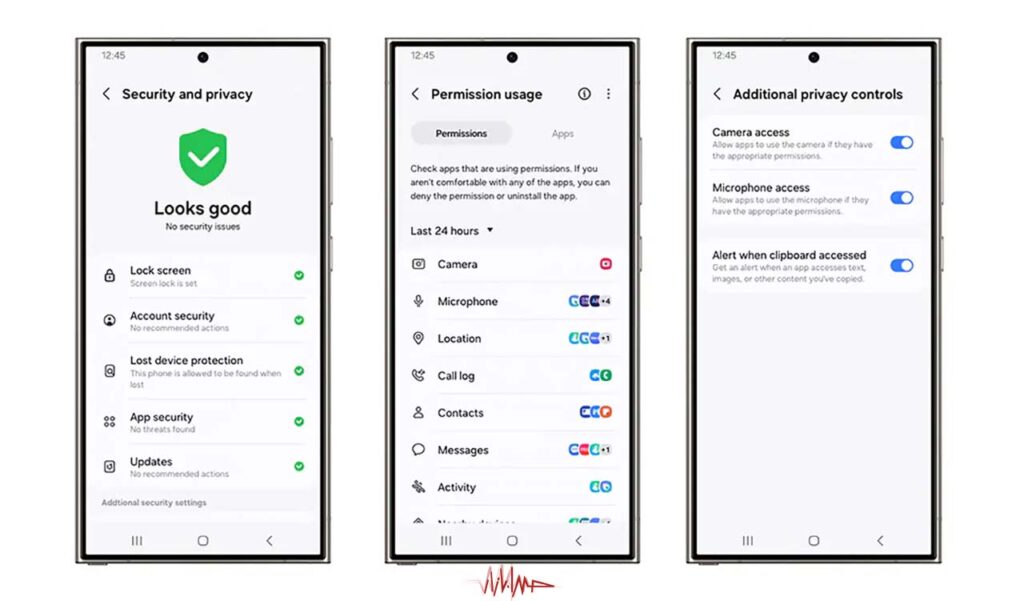
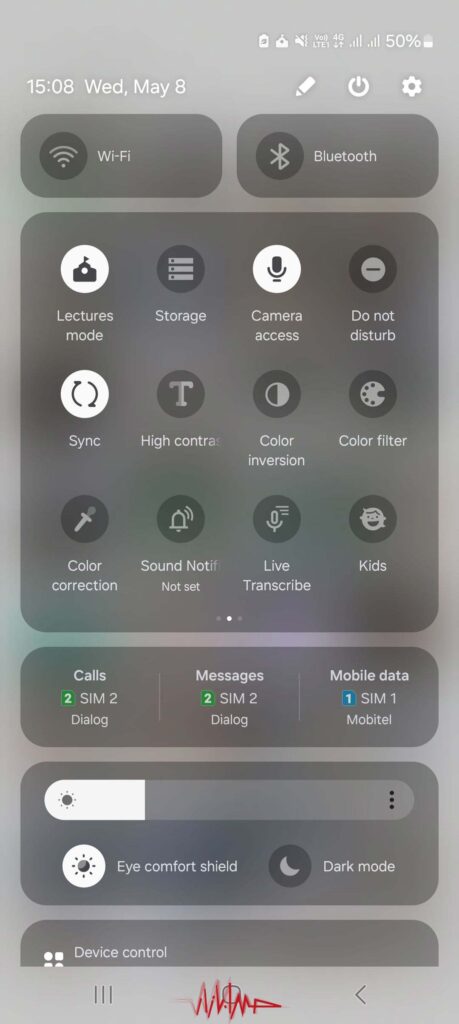
| سامسونگ | Settings > Privacy > Permission manager > Microphone | Settings > Apps > [App] > Permissions > Microphone | Quick Panel > Mic access |
| اپل | Settings > Privacy & Security > Microphone | Settings > [App] > Microphone | Control Center > Mic Mode |
| شیائومی | Settings > Privacy protection > Microphone | Settings > Apps > Manage apps > [App] > App permissions | Quick Settings > Mic access |
سامسونگ: راهنمای عملی کوتاه
گام های اصلی
- Permission را در مسیر Privacy و همچنین در صفحه برنامه هدف فعال کنید.
- در Quick Panel، گزینه Mic access را روشن نگه دارید.
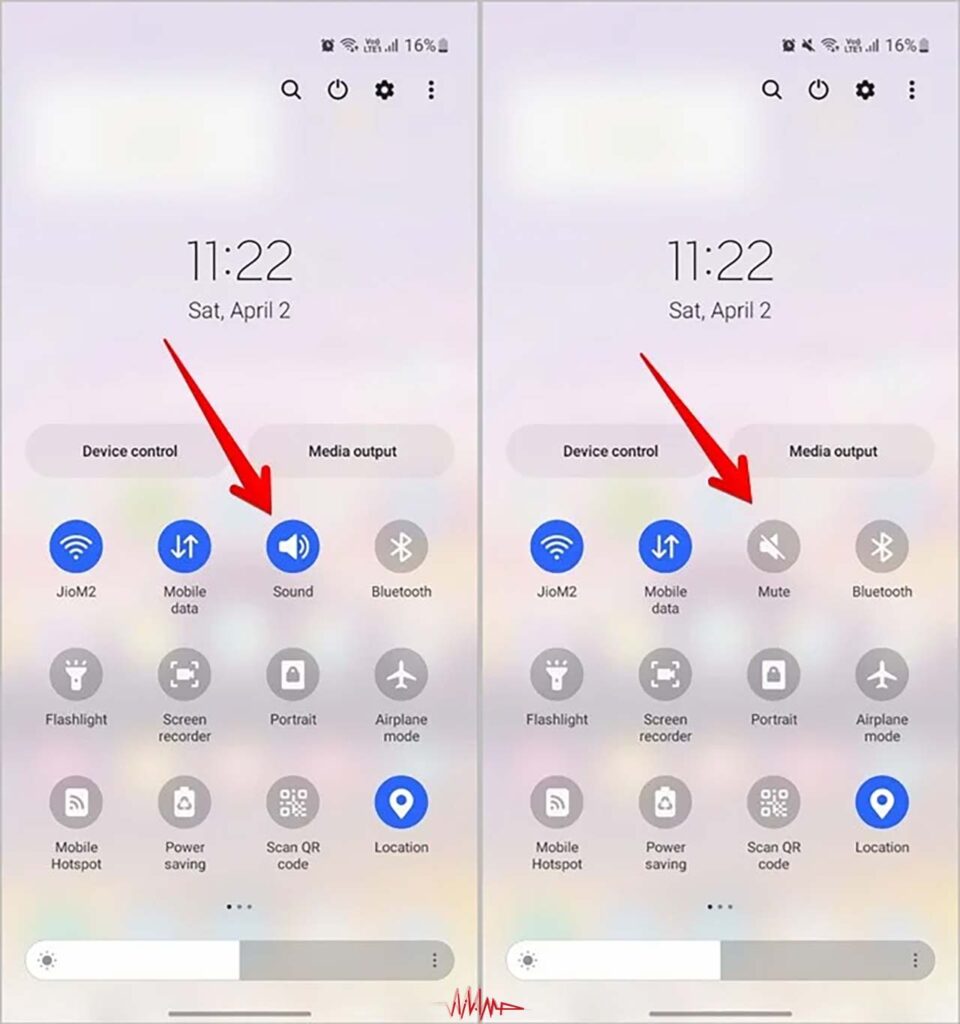
- در Phone app، مطمئن شوید Mute خاموش است و DND فعال نیست.
تست و عیب یابی
- Samsung Voice Recorder را باز کنید و یک نمونه 10 ثانیه ای ضبط کنید.
- Samsung Members > Diagnostics > Mic test را اجرا کنید.
- در صورت تداخل برنامه ها، دستگاه را در Safe mode آزمایش کنید.
نکته سخت افزاری: دهانه میکروفون های بالا و پایین بدنه را با برس نرم تمیز کنید. از مایع استفاده نشود.
اپل: راهنمای عملی کوتاه
گام های اصلی
- در Settings > Privacy & Security > Microphone دسترسی برنامه هدف را روشن کنید.
- در Settings > [App] گزینه Microphone باید فعال باشد.
- حین تماس یا جلسه، از Control Center حالت Mic Mode را روی Voice Isolation یا Standard بگذارید.
تست و عیب یابی
- در Voice Memos فایل کوتاه ضبط و پخش کنید.
- در صورت اختلال، Reset Location & Privacy یا Reset All Settings را در نظر بگیرید.
- iOS را به آخرین نسخه به روز کنید.
پرسش واقعی کاربران: «نقطه نارنجی چیست؟» پاسخ: شاخص استفاده برنامه از میکروفون است. اگر بی دلیل روشن می شود، مجوزهای برنامه ها را بازبینی کنید.
شیائومی: راهنمای عملی کوتاه
گام های اصلی
- در Privacy protection دسترسی Microphone را برای برنامه هدف روشن کنید.
- در Manage apps، بخش App permissions را برای همان برنامه بررسی کنید.
- اگر از Game Turbo استفاده می کنید، محدودیت های صدا را بردارید و Autostart را فعال کنید.
تست و عیب یابی
- با Recorder داخلی تست بگیرید و پخش کنید.
- اگر صدا قطع و وصل می شود، Battery saver را برای برنامه مربوطه روی No restrictions قرار دهید.
- HyperOS یا MIUI را به روز کنید.
تنظیمات برنامه های پرتکرار
واتساپ و تلگرام
- Microphone را در Permissions برنامه روشن کنید.
- در تماس، Mute باید خاموش باشد و منبع ورودی صوتی صحیح انتخاب شود.
- در صورت خش و نویز، صدای محیط را کاهش دهید و دوباره تست کنید.
اینستاگرام
- برای Story و Reels دسترسی Microphone الزامی است.
- اگر ویدیو بی صدا ضبط می شود، کش برنامه را پاکسازی کنید و دوباره مجوز را خاموش و روشن نمایید.
Zoom و Google Meet
- مجوز Microphone را روشن کنید و در تنظیمات جلسه، ورودی صحیح را برگزینید.
- در آیفون، Mic Mode را روی Voice Isolation قرار دهید تا صدای محیط کمتر شود.
اشتباهات رایج
- تکیه صرف بر یک مسیر تنظیمات و نادیده گرفتن مجوز در خود برنامه.
- مسدود شدن دهانه میکروفون توسط قاب یا گرد و غبار.
- تداخل Battery saver یا Game mode با دسترسی میکروفون.
- نادیده گرفتن Mute یا DND در هنگام تماس.
چه زمانی به تعمیرگاه مراجعه کنیم
- اگر در همه برنامه ها صدا ثبت نمی شود و تست سخت افزاری هم شکست می خورد.
- بعد از تماس با آب یا ضربه، کیفیت صدا به طور ناگهانی بسیار پایین شده است.
- نویز آزاردهنده حتی در محیط ساکت و پس از ریست تنظیمات باقی می ماند.
سناریوهای واقعی و راه حل سریع
سناریو 1: ویدیوهای اینستاگرام بی صدا است
- Permissions اینستاگرام را بررسی و Microphone را روشن کنید.
- کش برنامه را پاکسازی و دستگاه را یک بار راه اندازی مجدد نمایید.
- در محیط ساکت با Recorder تست بگیرید؛ اگر صدا ثبت شد، مشکل از خود برنامه است.
سناریو 2: تماس واتساپ صدای شما دور می آید
- Mute و DND را خاموش کنید.
- قاب گوشی را بردارید و دهانه میکروفون پایین را تمیز نمایید.
- در سامسونگ، Noise reduction تماس را فعال کنید؛ در آیفون، Mic Mode را روی Voice Isolation بگذارید.
سناریو 3: با هندزفری صدا ثبت نمی شود
- استاندارد اتصال (TRRS/TRS) و سلامت کابل/دانگل را بررسی کنید.
- در تنظیمات جلسه یا برنامه، ورودی صوتی را به هدست تغییر دهید.
- یک هندزفری دیگر را برای مقایسه امتحان کنید.
سوالات متداول
چگونه بفهمم مشکل نرم افزاری است یا سخت افزاری؟
اگر در چند برنامه مختلف همزمان صدا ثبت نمی شود و در اپ تست سخت افزاری هم شکست می خورد، احتمال سخت افزاری بالاست. در غیر این صورت، از به روزرسانی سیستم و بازتنظیم مجوزها شروع کنید.
ریست تنظیمات داده های من را حذف می کند؟
Reset All Settings داده های کاربر را حذف نمی کند اما تنظیمات سیستم را به حالت اولیه برمی گرداند. پیش از اقدام نسخه پشتیبان تهیه کنید.
چرا میکروفون در بازی ها کار نمی کند؟
Game mode ممکن است دسترسی میکروفون را محدود کند. آن را خاموش کنید یا برای برنامه هدف استثنا تعریف نمایید.
نقطه نارنجی در آیفون نشان دهنده چیست؟
به معنای استفاده برنامه ای از میکروفون است. اگر بی دلیل ظاهر می شود، فهرست برنامه های دارای دسترسی را بازبینی کنید.
پس از به روزرسانی سیستم کیفیت صدا افت کرده است؛ چه کنم؟
کش برنامه های تماس/جلسه را پاکسازی نمایید، دستگاه را راه اندازی مجدد کنید و در صورت تداوم، گزارش مشکل را به پشتیبانی برند ارسال کنید.


