
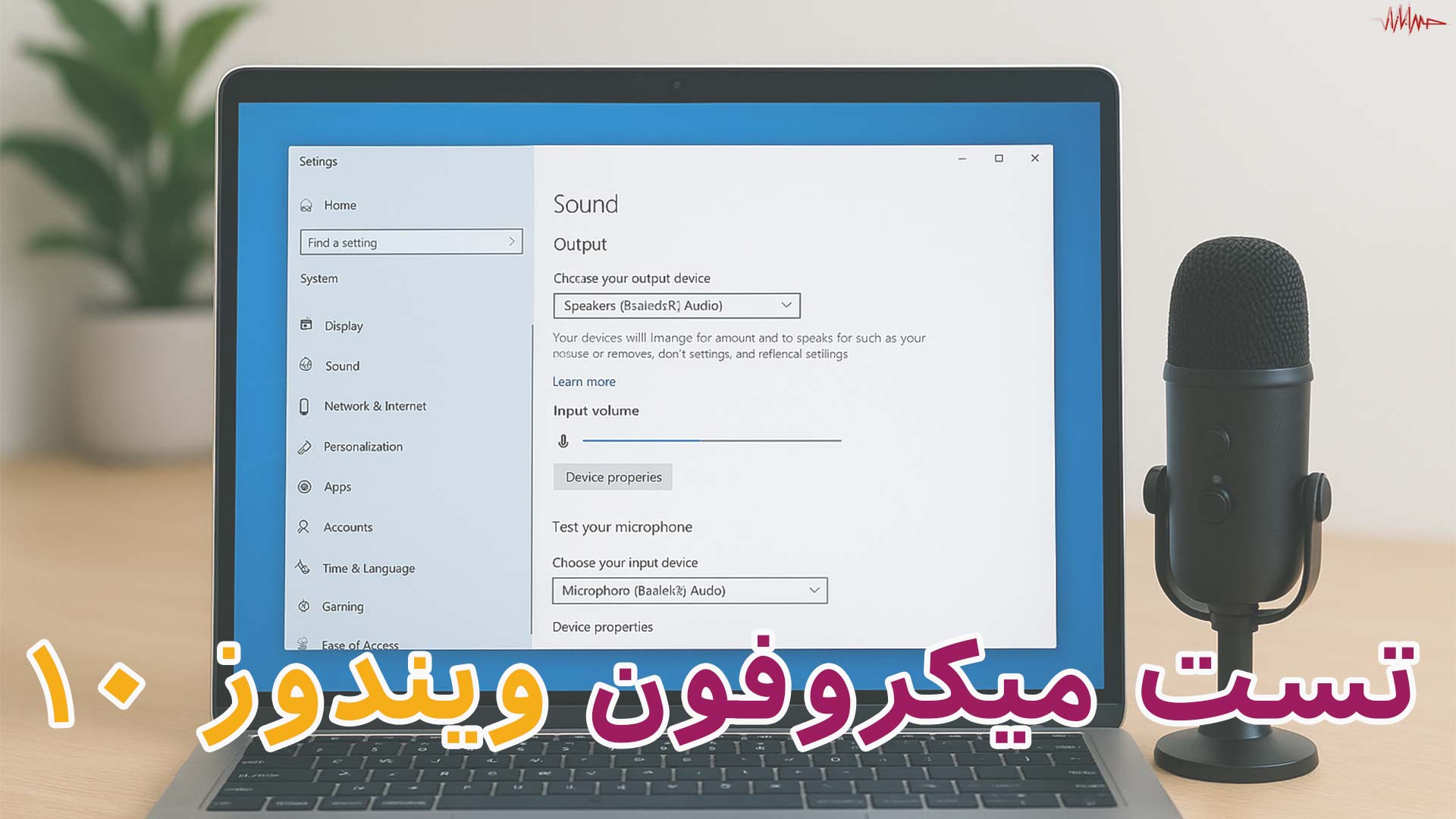
کیفیت ارتباط صوتی به انتخاب ورودی درست، سطح صدای مناسب و مجوزهای دسترسی وابسته است. یک تست کوتاه پیش از کلاس آنلاین، جلسه کاری، گیم چت یا ضبط محتوا از بروز پیامدهایی مانند «صدات نمیاد» پیشگیری می کند. هدف این راهنما ارائه یک مسیر مرحله به مرحله و انسان محور برای تست، عیب یابی و بهینه سازی میکروفون در ویندوز 10 است.
اگر ابتدا باید دسترسی ها، ورودی پیش فرض یا مجوز برنامه های دسکتاپ را فعال کنید، راهنمای فعال سازی میکروفون لپ تاپ در ویندوز 10 و 11 را اجرا کنید و سپس برای تست برگردید.
در ادامه میخوانید
قبل از شروع چه چیزهایی را چک کنیم؟
- اتصال فیزیکی: کابل USB سالم، نشستن کامل جک 3.5 میلی متری، سلامت آداپتر یا تبدیل.
- منبع تغذیه: در صورت استفاده از USB Hub، یک بار به پورت اصلی کیس یا لپ تاپ وصل کن.
- میان برهای کیبورد/لپ تاپ: برخی کلیدهای Function می توانند ورودی را Mute کنند.
- سازگاری تبدیل TRRS/TRS: نوع تبدیل را با استاندارد هدست یا میکروفون یکسان کن.
کابل، پورت USB و سلامت جک 3.5mm
پورت USB را جابه جا کن، سوکت را از گرد و غبار پاک کن و در صورت امکان کابل دیگری امتحان کن. برای هدست های موبایلی دقت کن تبدیل 4 حلقه ای TRRS با استاندارد دستگاهت همخوان باشد.
میوت بودن هاردوِر یا کلیدهای میان بر کیبورد
کلید یا اسلایدر Mute روی میکروفون یا هدست را بررسی کن. وجود یک LED قرمز یا نماد Mute می تواند نشانگر قطع بودن باشد. در لپ تاپ ها کلیدهای Function مرتبط با صدا را یک بار تست کن.
ترفند 1: مسیر سریع تست میکروفون در Settings (Sound)
- Settings > System > Sound
- در بخش Input، دستگاه میکروفون صحیح را انتخاب کن و روی Device properties نامی شفاف برای آن بگذار.
- گزینه Test your microphone را اجرا کن و با گفتار عادی حرکت نوار سطح صدا را بررسی کن.

تنظیمات Input و انتخاب دستگاه پیش فرض
اگر چند ورودی داری (وبکم، هدست، USB)، یکی را Set as default کن تا اپ ها همان را به صورت خودکار برگزینند.
تست سطح صدا (Input volume & Test your microphone)
اسلایدر Input volume را طوری تنظیم کن که با گفتار عادی متر حدود 60 تا 80 درصد را پر کند و وارد ناحیه کلیپ نشود.
ترفند 2: دسترسی Privacy برای میکروفون در Windows 10
Settings > Privacy > Microphone
- Allow access to the microphone on this device را روشن کن.
- Allow apps to access your microphone را روشن کن.
- در فهرست پایین، دسترسی اپ های مورد نیاز را فعال کن.
بدون این مجوزها، حتی با تنظیمات صحیح صدا به اپلیکیشن نمی رسد.

فعال کردن Microphone access و اجازه به اپ ها
پس از فعال سازی دسترسی کلی، برای هر اپ مورد نیاز گزینه اجازه استفاده از میکروفون را روشن کن.
ترفند 3: عیب یاب خودکار (Troubleshoot) ویندوز

Settings > Update & Security > Troubleshoot > Additional troubleshooters > Recording Audio
عیب یاب را اجرا کن تا تضادهای ساده مانند غیر فعال بودن دستگاه یا پیش فرض اشتباه را شناسایی و اصلاح کند.
اجرای Troubleshooter و اعمال پیشنهادها
پیشنهادها را گام به گام اعمال کن؛ سپس دوباره تست صدا را انجام بده تا نتیجه را بسنجی.
ترفند 4: به روزرسانی/نصب مجدد درایور میکروفون
Start (راست کلیک) > Device Manager > Audio inputs and outputs
- Update driver را اجرا کن.
- اگر مشکل تازه آغاز شده، Driver > Roll Back را امتحان کن.
- در صورت لزوم Uninstall device سپس ری استارت؛ ویندوز درایور پایه را دوباره نصب می کند.
- برای کارت صدا یا USB Audio Interface، درایور اختصاصی سازنده را نصب یا به روز نگه دار.
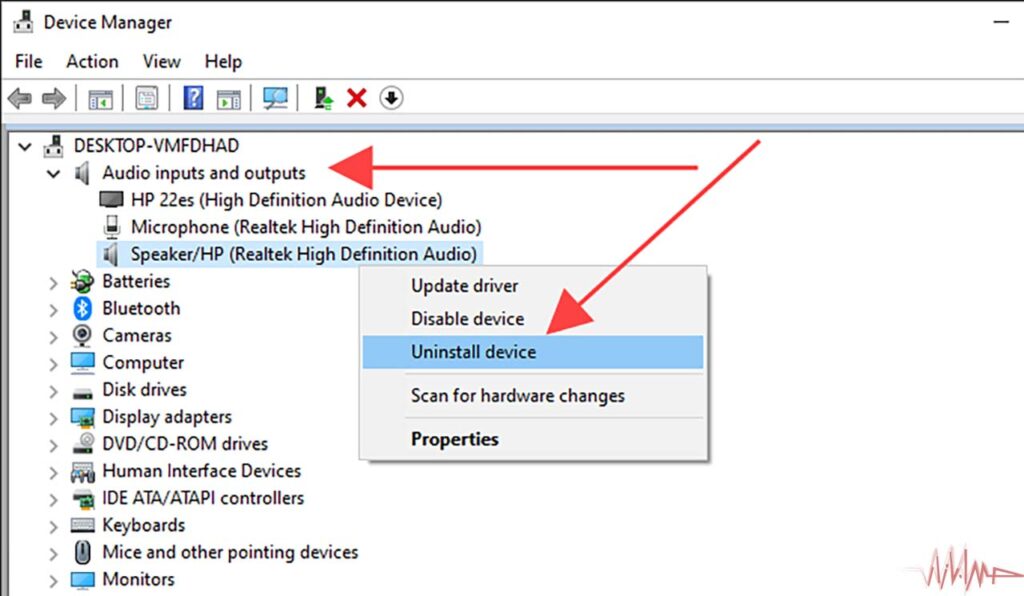
Device Manager، Roll Back، Update و Uninstall/Scan
پس از Uninstall، سیستم را ری استارت کن تا نصب خودکار انجام شود. اگر نصب خودکار انجام نشد، از Scan for hardware changes استفاده کن.
ترفند 5: تنظیمات پیشرفته صدا (Levels, Boost, Enhancements)
Control Panel > Sound > Recording > دستگاه > Properties
- تب Levels: Microphone level را منطقی افزایش بده؛ Microphone Boost را با احتیاط و به صورت مرحله ای اضافه کن.
- تب Enhancements: در صورت صدای مصنوعی یا باریک، Disable all enhancements را فعال کن.
- تب Advanced: تیک Allow applications to take exclusive control را موقتا بردار تا از قفل شدن منبع توسط یک اپ جلوگیری شود.
- Sample Rate/Bit Depth: یکی از گزینه های رایج مانند 44.1kHz/16bit یا 48kHz/16bit را انتخاب و تست کن.


Microphone Boost، Disable all enhancements، Exclusive Mode
Boost زیاد نویز زمینه را بزرگنمایی می کند؛ تعادل میان Level، Boost و فاصله از دهان را پیدا کن. برای ضبط طبیعی، خاموش کردن Enhancements معمولا نتیجه بهتری می دهد. برداشتن Exclusive Mode می تواند تعارض اپ ها را رفع کند.
ترفند 6: تست میکروفون در اپ ها (Zoom/Teams/Discord/OBS)
- Zoom: دستگاه ورودی را دقیقا همان میکروفون پیش فرض سیستم انتخاب کن؛ در صورت نوسان آزاردهنده، Automatically adjust volume را خاموش کن.
- Teams: Settings > Devices > Microphone و سطح Noise suppression را متناسب با محیط تنظیم کن.
- Discord: User Settings > Voice & Video > Input Device را مشخص کن؛ Input Sensitivity را دستی تنظیم کن.
- OBS/Streamlabs: منبع Mic/Aux درست را انتخاب کن و در صورت نیاز فیلترهای Noise Suppression، Noise Gate و Compressor را اصولی به کار ببر.
همگام سازی تنظیمات اپ با تنظیمات سیستم
اگر اپ روی Default است، باید پیش فرض سیستم دقیقا روی همان دستگاه مطلوب قرار داشته باشد؛ ناسازگاری این دو، نبود صدا را رقم می زند.
ترفند 7: کاهش نویز و بهینه سازی کیفیت ضبط
- قرارگیری: فاصله 10 تا 15 سانتی متر با زاویه حدود 45 درجه کنار دهان.
- فیلترها: استفاده از پاپ فیلتر یا Windscreen برای کاهش ضربه های «پ» و «ب».
- محیط: کاهش منابع نویز، بستن در و پنجره، دور کردن فن های پر سر و صدا.
- Gain Staging: تعادل میان Mic Level و Gain اپلیکیشن؛ از Boost افراطی پرهیز کن.
- فیلتر نرم افزاری: حذف نویز سبک؛ افراط موجب مصنوعی شدن صدا می شود.
فاصله از دهان، فیلتر پاپ، محیط ساکت، تنظیم گین
با تنظیم همزمان فاصله، زاویه، پاپ فیلتر و گین، نسبت سیگنال به نویز افزایش یافته و نیاز به تقویت افراطی از بین می رود.
جدول عیب یابی سریع: خطاهای رایج و راه حل ها
| علامت | علت محتمل | راه حل فوری |
|---|---|---|
| هیچ سیگنالی دیده نمی شود | ورودی اشتباه یا مجوز Privacy بسته | انتخاب دستگاه صحیح + فعال سازی دسترسی |
| صدای بسیار کم | Input volume پایین یا Boost خاموش | افزایش مرحله ای Level/Boost و رصد متر |
| نویز و هیس زیاد | Boost افراطی یا محیط پر سر و صدا | کاهش Boost + نزدیک تر کردن میکروفون |
| قطع و وصل در اپ | Exclusive Mode یا حساسیت نادرست | برداشتن Exclusive + تنظیم دستی Sensitivity |
| اعوجاج یا کلیپ | گین بسیار بالا یا فاصله بسیار کم | کاهش Level + کمی دورتر کردن میکروفون |
| تاخیر محسوس | درایور نامناسب یا USB Hub | به روزرسانی درایور + اتصال مستقیم |
بررسی های پیشرفته: اپ های ضبط (Voice Recorder) و تست آنلاین
- Voice Recorder ویندوز را باز کن، یک نمونه کوتاه ضبط و کیفیت را بررسی کن.
- اگر از کارت صدا یا USB Audio Interface استفاده می کنی، ورودی را در نرم افزار اختصاصی آن کالیبره کن و نرخ نمونه برداری را با سیستم و اپ ها همسو نگه دار.
- اپلیکیشن های غیرضروری که می توانند میکروفون را اشغال کنند ببند تا تعارض منابع رخ ندهد.
نکات حرفه ای برای پادکست، کلاس آنلاین و گیمینگ
- پادکست و گویندگی: برای میکروفون های کندنسر، تامین فانتوم پاور پایدار و کنترل بازتاب اتاق با چیدمان نرم، کیفیت را به شکل معنادار افزایش می دهد.
- کلاس آنلاین: در صورت نوسان حجم، Auto Gain را در سطح میانه بگذار تا گفتار بلند و آهسته یکدست تر شنیده شود.
- گیمینگ و استریم: Noise Gate ملایم و Compressor با نسبت پایین، وضوح گفتار را در لحظات هیجان حفظ می کند.
سوالات متداول (FAQ)
1) چرا با وجود حرکت متر در Settings، در اپ تماس صدای من نمی رسد؟
دستگاه ورودی در اپ روی گزینه دیگری تنظیم شده یا مجوز دسترسی همان اپ فعال نیست. دستگاه ورودی اپ را با پیش فرض سیستم یکسان کن و دسترسی اپ را روشن کن.
2) با افزایش Boost نویز زیاد می شود؛ چه کنم؟
به جای Boost زیاد، میکروفون را کمی نزدیک تر کن، محیط را آرام تر کن و Level را در محدوده متعادل نگه دار.
3) صدای من رباتی یا اعوجاج دار است؛ منشأ مشکل چیست؟
ناسازگاری نرخ نمونه برداری یا درایور مشکل دار محتمل است. Sample Rate را روی 44.1 یا 48 کیلوهرتز و عمق 16 بیت بگذار و درایور را به روز یا بازنصب کن.
4) میکروفون USB ناگهان ناپدید می شود؛ چه باید کرد؟
پورت USB را عوض کن، از هاب صرف نظر کن، مدیریت انرژی پورت های USB را در Device Manager غیرفعال کن و سیستم را ری استارت کن.
5) آیا روشن گذاشتن Enhancements توصیه می شود؟
برای ضبط طبیعی، معمولا خاموش بودن Enhancements بهتر است. در صورت صدای مصنوعی، Disable all enhancements را فعال کن.
6) پیام «Another app is using your mic» ظاهر می شود؛ چگونه رفع کنم؟
اپ های صوتی دیگر را ببند، تیک Exclusive Mode را بردار و یک بار سیستم را ری استارت کن.
7) فاصله استاندارد از میکروفون چقدر است؟
حدود 10 تا 15 سانتی متر با زاویه 45 درجه نسبت به دهان؛ این چیدمان نیاز به Boost را کاهش می دهد و از پاپ ها جلوگیری می کند.
جمع بندی و گام بعدی
با رعایت توالی صحیح شامل انتخاب ورودی درست، اعطای مجوزها، عیب یابی سیستم، به روزرسانی درایور، تنظیمات پیشرفته و هم ترازی در اپلیکیشن ها، اغلب مشکلات میکروفون در ویندوز 10 برطرف می شود. پیش از هر جلسه یا ضبط، یک تست 30 ثانیه ای انجام بده؛ این عادت کوچک از بسیاری از وقفه های بزرگ جلوگیری می کند.


